

目录
- Fagoo P280E(含HITI220E)常见故障排除 ................ 1
1.1 故障错误代码及对应解决方案 ................ 1
1.2 常见打印问题排查 ................ 3
1.3 附件:P280E证卡机色带校正过程 ................ 4
2.Magicard RioPio /Enduro/p310e 常见故障排除 ................ 5
3.Fagoo D80/CX7000 系列再转印证卡机常见故障排除 ................ 9
4.证卡打印机核心术语解析 ................ 12
4.1 打印方式 ................ 12
4.2 分辨率 ................ 13
4.3 打印速度 ................ 13
4.4 卡片类型 ................ 14
4.5 卡片规格 ................ 14
4.6 卡片厚度 ................ 14
一、Fagoo P280E(含HITI220E)常见故障排除
本章节适用于Fagoo P280E、HITI220E型号证卡机,故障排查分为错误代码提示故障和无代码打印异常故障两类,按操作难度从简到繁排序,便于快速解决问题。
1.1 故障错误代码及对应解决方案
|
屏幕错误代码 |
故障原因 |
分步解决方案 |
|
0100 |
上盖色带门未按到位 |
1. 检查上盖门,用力按压确保完全关闭; 2. 若仍报错,检查上盖传感器是否出现故障。 |
|
0101 |
翻转模块上盖未关到位 |
1. 重新关闭翻转模块上盖,确认关闭到位;2. 检查翻转模块传感器是否正常。 |
|
0200 |
色带芯片未安装 |
1. 按安装指引正确放置色带芯片;2. 取出芯片重新安装,确认卡紧到位。 |
|
0201 |
未识别到色带 |
1. 检查色带固定盘是否有断裂、松动情况;2. 拆开机器后面板,检查色带马达皮带是否脱落、破损。 |
|
0202 |
安装的色带类型不正确 |
1. 更换与机器型号匹配的色带芯片;2. 彩色打印需使用YMCKO彩色带芯片,单色打印使用Resin K单色带芯片。 |
|
0300 |
不识别色带 |
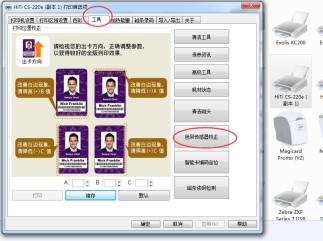
1. 电脑端打开打印机驱动,右键「打印首选」-「工具」,点击「色带传感器校正」,按系统提示完成操作;2. 若校正无效,直接更换色带传感器。 |
|
0301 |
色带芯片用尽 |
更换全新的色带芯片。 |
|
0302 |
色带用完 |
更换全新的对应型号色带。 |
|
0400 |
卡片用完 |
1、打开进卡盒,按规范放置空白卡片;2、卡片之间有静电导致卡片产生粘连现象,前后左右活动一下卡片后再放入进卡盒。 |
|
0501/0502/0503/0504/0506 |
卡片卡在走卡通道内 |
1. 按照屏幕提示步骤,安全取出卡住的卡片(禁止硬拉);2. 检查卡片材质、规格是否符合国家标准;3. 对打印机走卡通道进行清洁保养 |
|
0800/0801/0802 |
翻转模块问题 |
1. 检查翻转模块是否复位成功,或直接重启证卡机;2. 对证卡机固件进行升级操作;3. 若以上操作无效,更换翻转模块控制板;4.更换控制板后故障依旧,更换翻转模块。 |
|
0700 |
打印头凸轮马达没有复位 |
此故障需拆机操作,非专业人员禁止拆卸,请联系技术工程师。 |
1.2 常见打印问题排查
(1)打印过程中色带断裂
故障原因:打印机清洁不到位、使用重复打印卡片、打印头电压异常
解决方案:
- 定期对用清洁卡清洁打印机;
- 确认使用的为全新空白卡片,打印过的卡片禁止重复使用;
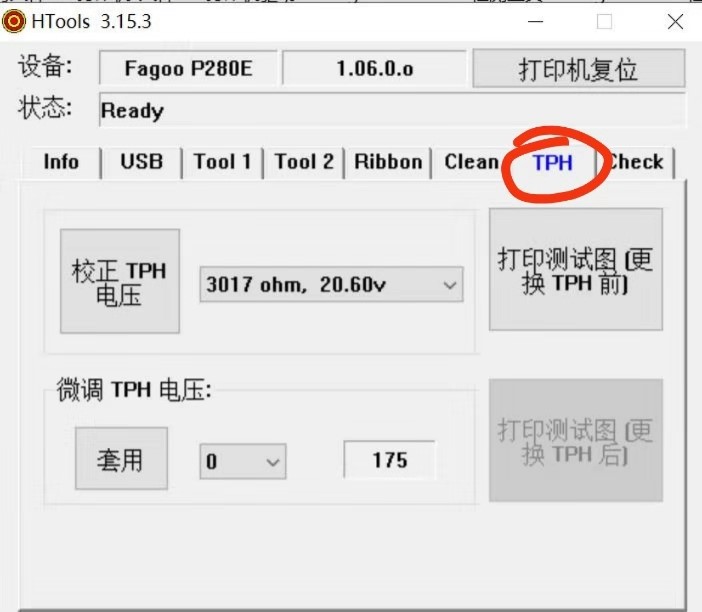
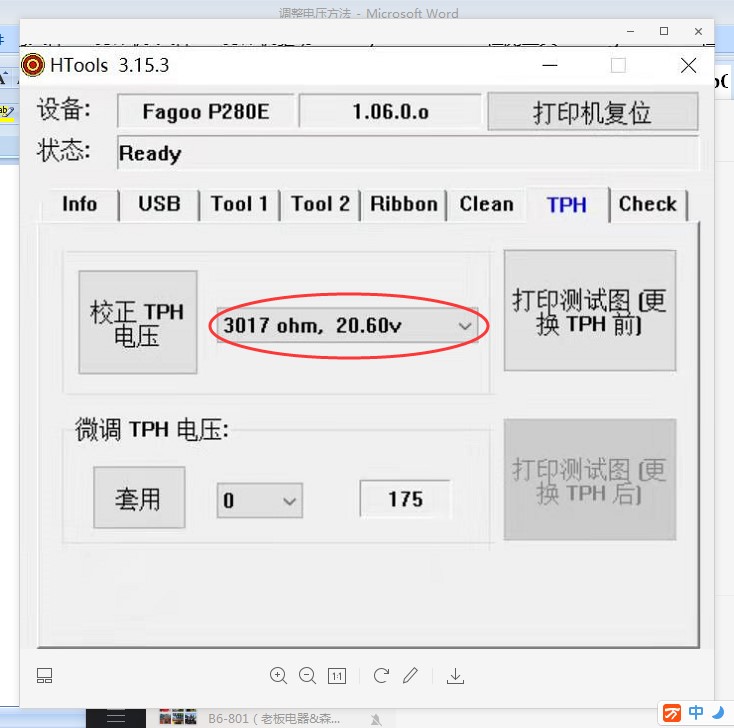
- 若色带整齐断裂或粘在卡片上,通过HTool工具调整TPH电压:在「校正TPH电压」选项中,将当前电压值降低3个单位,点击「校正TPH电压」保存设置,测试打印;如果无效,继续降低电压,直到调整到适合的值后,点击「校正TPH电压」,点击「套用」,保存设置。
(2)打印出白卡(无图像)
故障原因:打印边距/位置参数异常、打印头硬件损坏
解决方案:
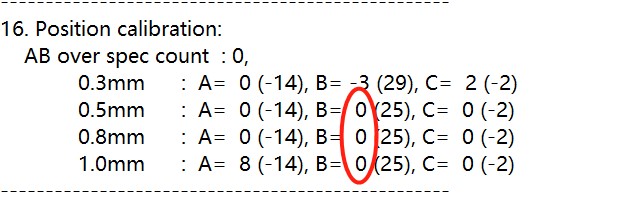
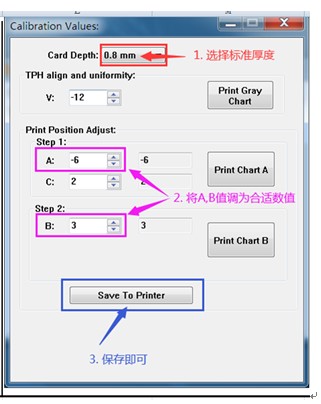
- 检查保养资讯中打印边距参数,若显示A=0、B=0为参数异常,通过HTools工具校正:
○ 步骤1:将电脑与打印机正常连接,打开HTools工具;
○ 步骤2:选择「Tool2」页面,点击「打印机校正」;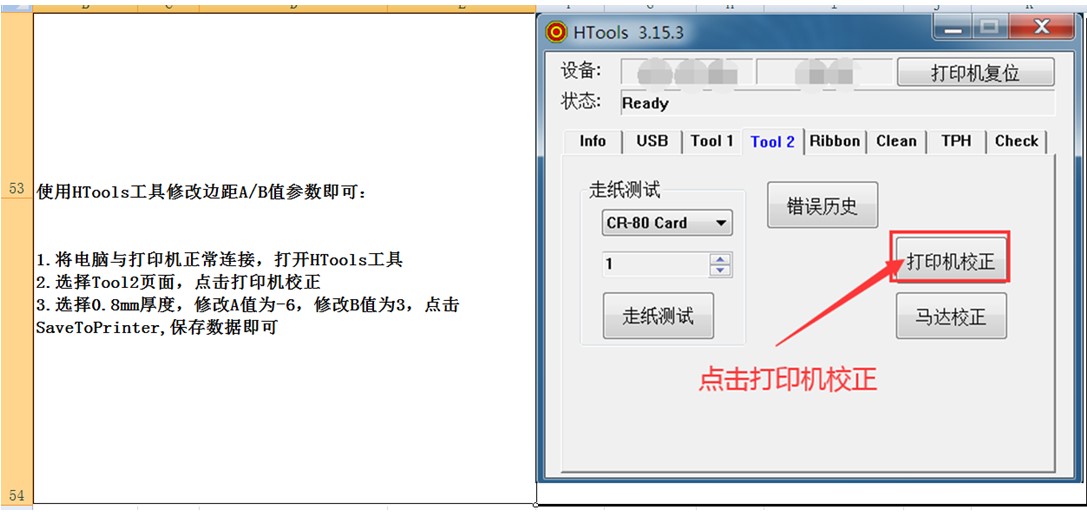
○ 步骤3:选择卡片厚度0.8mm,修改A值为-6、B值为3,点击「SaveToPrinter」保存参数;
- 若参数校正后仍无图像,检查打印头表面是否有划痕、破损,或内部电路是否故障,必要时更换打印头。
1.3 附件:P280E证卡机色带校正过程
- 确保打印机与电脑正常连接,开机并处于就绪状态;
- 电脑端打开打印机驱动程序,右键选择「打印首选项」;
- 在打印首选项界面中,找到「工具」选项卡,点击进入;
- 选择「色带传感器校正」功能,点击「开始校正」,打印机将自动执行色带识别与校正流程;
- 等待校正完成,界面提示「校正成功」后,关闭工具界面,即可正常使用。
二、Magicard RioPio /Enduro/p310e 常见故障排除
本型号故障以英文提示+故障代码形式呈现,以下按故障类型整理,明确故障原因与可落地的处理方法,操作难度从简到繁排序:
|
故障提示(英文+代码) |
核心故障原因 |
详细处理方法 |
|
LID OPEN, Please close to continue(01:00)上盖已打开,请关闭并继续 |
1. 打印机上盖未完全关闭;2. 上盖感应器故障 |
1. 重新关闭上盖,确认卡合到位;2. 若上盖已关仍报错,检测并更换上盖感应器。 |
|
OUT OF CARDS, Please refill hopper and press Retry缺卡,请装卡并按Retry |
1. 卡盒内无卡片;2. 卡片因静电粘连未正常进卡 |
1. 向卡盒内添加符合规格的空白卡片;2. 轻轻分开粘连的卡片,若仍无法进卡,清洁打印机进卡轴。 |
|
HAND FEED ERROR, Please select Retry to try again手动进卡故障,按Retry重试 |
打印机被设置为手动进卡模式,但卡片仍放置在后置卡盒 |
1. 将卡片从后置卡盒取出,按手动进卡要求放置;2. 或在驱动中修改进卡模式为「自动进卡」。 |
|
FLIPPER CARD JAM, Please clear printer mechanism翻转器卡卡,清理后继续 |
1. 卡片卡在翻转器处;2. 翻转器或其感应器故障 |
1. 打开上盖,安全取出翻转器上的卡片(禁止硬拉);2. 若多次卡卡,检测翻转器机械结构及感应器,必要时更换。 |
|
CARD JAM, Please clear printer mechanism卡片堵塞,清理后继续 |
1. 卡片卡在走卡通道内;2. 滚轴脏污、色带断裂导致卡卡 |
1. 打开上盖,通过面板前后箭头操作辅助,取出卡住的卡片;2. 清洁打印滚轴,检查色带是否断裂,及时更换破损色带。 |
|
NO FILM DETECTED, Please load valid film to continue未检测到色带,安装后继续 |
色带未安装或未安装到位 |
按安装指引正确安装对应型号的色带,确认卡紧。 |
|
OUT OF DYE FILM, please load a new roll of film to continue色带用尽,安装新色带 |
1. 色带实际已用尽;2. 色带RFID芯片故障;3. 色带感应器/计数器故障 |
1. 更换全新色带;2. 若新色带仍报错,检测色带RFID芯片、感应器及计数器,必要时更换。 |
|
UNSUPPORTED FILM, Please load different film to continue不支持的色带类型,更换色带 |
安装的色带型号与打印机不匹配 |
更换打印机原厂适配的色带型号。 |
|
WRONG FILM TYPE, Please load different film to continue, or press Cancel to clear the print job色带类型错误,更换或按Cancel取消任务 |
彩色打印命令匹配了黑色色带 |
在「打印机首选项」-「卡的正面」中,修改颜色格式为对应色带类型(彩色/黑色)。 |
|
CAN'T FIND PANEL, Please check film and printer mechanism or press Cancel to clear the print job无法找到色带,检查或取消任务 |
1. 色带安装异常;2. 色带感应器故障/连接松动 |
1. 重新安装色带;2. 通过FCL命令检验色带感应器,若失效则更换,同时检查感应器连接线是否松动。 |
|
RFID PCB MISSING, Reconnect PCB to continue检测不到RFID PCB板,重新连接 |
RFID主板故障/连接松动 |
1. 关闭打印机电源,重新连接RFID PCB板;2. 若仍报错,更换RFID PCB板。 |
|
PRINTHEAD ERROR, Switch printer off and reconnect printhead打印头故障,关机重连 |
打印头数据线脱落/连接松动 |
关闭打印机电源,打开机盖重新插拔打印头连接线,确认连接牢固。 |
|
OVERHEAT ERROR, Switch printer off and allow printhead to cool打印头过热,关机降温 |
1. 打印头长时间工作温度过高;2. 打印头风扇/连接线故障 |
1. 关闭打印机,静置冷却后重新开机;2. 若频繁过热,检查打印头风扇是否正常转动、连接线是否破损,必要时更换。 |
|
IMAGE TOO DARK, Please cancel print job and reduce driver printhead power settings to try again图像过深,取消任务并降低打印能量 |
打印头驱动功率设置过高 |
1. 按Cancel键取消当前打印任务;2. 在打印机驱动中找到「打印头功率设置」,适当降低参数后重新打印。 |
|
CAN'T LIFT HEAD/ CAN'T DROP HEAD, Check printer mechanism打印头无法抬起/放下,检查机械装置 |
1. 机器内部有异物阻挡;2. CAM传动皮带脱落;3. CAM感应器故障;4. 电源供电不稳定 |
1. 关闭电源,检查并清理机器内部异物;2. 检查CAM传动皮带是否脱落,重新卡紧;3. 检测CAM感应器是否故障,必要时更换;4. 检查电源适配器是否匹配,确保供电稳定。 |
|
FLIPPER ERROR, Cannot initialize the flipper. Please clear printer mechanism翻转器错误,无法初始化,清理机械装置 |
1. 翻转器机械结构卡滞;2. 翻转器感应器故障 |
1. 清理翻转器周边异物,检查机械结构是否卡滞;2. 检测翻转器感应器,必要时更换。 |
|
MODE UNSUPPORTED, Cannot print requested image with this printer model. Please cancel print job and adjust driver settings to try again不支持的打印模式,取消并调整驱动 |
打印驱动设置的模式与打印机型号不兼容 |
1. 取消当前打印任务;2. 打开打印机驱动,重新调整打印模式、分辨率等参数,匹配打印机支持规格。 |
|
CLEAN REQUIRED, Please clean rollers to avoid deterioration需要清洁,清洁滚轴避免损坏 |
打印机滚轴脏污,达到清洁提醒阈值 |
打开打印机上盖,使用专用清洁工具清洁打印滚轴、进卡轴等部件。 |
|
WRONG PSU, Please switch printer off and check the power supply电源错误,关机检查电源 |
电源适配器型号不匹配/故障 |
1. 关闭打印机,检查电源适配器是否为原厂适配型号;2. 若适配器故障,更换原厂电源适配器。 |
|
GENERAL ERROR, Please contact Technical Support, quoting code常规故障,联系技术支持并提供代码 |
1. 硬件故障;2. 打印机固件版本过低 |
1. 尝试重新下载并更新最新打印机监控程序/固件;2. 手动进卡模式报错则改为后进卡模式;3. 检测各感应器是否正常,若仍报错联系技术支持。 |
|
CALIBRATE FAILED, Could not calibrate the dye LEDs校验失败,无法校正色带感应器 |
1. 色带感应器连接线松动/破损;2. 色带感应器故障 |
1. 检查色带感应器连接线,重新连接并确认牢固;2. 若连接线正常,更换色带感应器。 |
|
UPGRADE FIRMWARE, a Firmware upgrade is required固件升级,需更新监控程序 |
当前固件版本不支持所使用的色带类型 |
前往打印机官方网站,下载对应型号的最新固件/监控程序,完成升级。 |
|
WRONG FILM TYPE. Please obtion the correct film from your original printer supplier色带类型错误,向原厂获取适配色带 |
非原厂色带/型号不匹配 |
更换打印机原厂适配的色带型号,禁止使用第三方非兼容色带。 |
三、Fagoo D80/CX7000 系列再转印证卡机常见故障排除
Fagoo D80/CX7000为再转印证卡机,故障以英文提示+错误代码呈现,以「卡类故障」「耗材故障」「硬件故障」分类,便于快速定位,处理方法标注操作要点与注意事项:
(一)卡片类故障(最常见)
|
故障提示+代码 |
故障位置 |
处理方法 |
注意事项 |
|
NO Card卡片已用完 |
进卡盒 |
向进卡盒内放置符合规格的空白证卡 |
无卡片/未装卡盒时,操作面板会持续提示 |
|
Jam(Hopper)90卡片堵塞 |
送卡箱+清洁滚轴附近 |
1. 安全取出堵塞卡片;2. 清洁进卡滚轴与清洁滚轴 |
定期清洗清洁滚轴,避免卡卡反复发生 |
|
Jam(TurnOver)91卡片堵塞 |
卡片翻转组件附近 |
1. 打开前面板,取出清洁滚轴;2. 取下右下角拔盘,转动翻转处滚轴取出卡片;3. 将卡片翻转组件复位至「Home Pos」水平位置 |
取卡后需复位组件,否则故障提示不会消失 |
|
Jam(MG)92卡片堵塞 |
写磁模块处 |
按「Reset -Enter」重置打印机,卡片从NG卡片出口吐出 |
禁止硬拉卡在写磁模块的卡片 |
|
Jam(Transfer)93卡片堵塞 |
送卡滚处 |
按「Reset -Enter」重置打印机,卡片从NG卡片出口吐出 |
详细操作参考产品用户手册第50页 |
|
Jam(Discharge)94卡片堵塞 |
出卡口附近 |
按「Reset -Enter」重置打印机,卡片从NG卡片出口吐出 |
无法取卡时禁止硬拉,直接联系技术工程师(参考手册51页) |
|
Jam(Retran.) 95卡片堵塞 |
转印加热滚附近 |
1. 打开打印机门,取出转印膜架子;2. 取下粘在转印膜上的卡片,重新安装转印膜;3. 按「Reset」,待显示「Jam Card Removed」后按YES键 |
必须先取卡再初始化,否则会造成打印机二次故障 |
(二)耗材类故障(色带/转印膜)
|
故障提示+代码 |
故障原因 |
处理方法 |
注意事项 |
|
Film Search A1转印膜断 |
转印膜断裂 |
1. 取出转印膜,将断裂处重新连接/用胶带粘连;2. 重新安装转印膜 |
用过的转印膜不要丢弃在卷绕端 |
|
MG Test Err A8写磁模块自测错误 |
1. 磁条卡放置不正确;2. 写卡失败 |
1. 按「Reset-Enter」重置打印机;2. 将磁条卡按正确方向放置,重新执行写卡操作 |
确保磁条卡规格与打印机匹配 |
|
Ink Error B0墨水/色带错误 |
色带安装不正确 |
1. 检查色带安装方向与位置,重新安装;2. 若安装无误,更换全新原厂色带 |
- |
|
Ink Search B1色带未识别/断裂 |
1. 色带断裂;2. 色带芯片损坏;3. 色带传感器脏污/故障;4. 主板故障 |
1. 检查色带是否断裂,重新连接;2. 更换新色带测试(排除芯片问题);3. 清洁色带传感器;4. 开机即报错则检测主板,联系技术工程师 |
- |
|
Film Run Out A2转印膜已用尽 |
转印膜使用完毕 |
直接更换全新的原厂转印膜 |
- |
|
Ink Run Out B2色带已用尽 |
色带使用完毕 |
直接更换全新的原厂对应型号色带 |
- |
(三)硬件/系统类故障
|
故障提示+代码 |
故障原因 |
处理方法 |
重要提示 |
|
Door Open D1打印机门打开 |
打印机门未关/未重置 |
1. 关好打印机门,按「Reset-Enter」重置;2. 若仍报错,重启打印机 |
门打开/未装清洁辊时,操作面板会闪烁提示 |
|
Hardware 44硬件故障 |
打印单元硬件故障 |
1. 关闭电源后重新开机测试;2. 故障反复则关闭电源,联系技术工程师维修 |
禁止自行拆机检测 |
|
MG Mechanical AB写磁模块故障 |
写磁模块机械部件故障 |
1. 关闭电源后重新开机测试;2. 故障反复则关闭电源,联系技术工程师维修 |
- |
|
Cam Error C1加热滚错误 |
加热滚机械操作故障 |
1. 关闭电源后重新开机测试;2. 故障反复则关闭电源,联系技术工程师维修 |
- |
|
HR Overheat C2加热滚过热 |
弯曲矫正滚/转印加热滚温度过高 |
1. 关闭电源后重新开机测试;2. 故障反复则关闭电源,联系技术工程师维修 |
避免打印机长时间连续工作 |
|
Hardware D8初始化硬件故障 |
打印机开机初始化时硬件故障 |
1. 关闭电源后重新开机测试;2. 故障反复则关闭电源,联系技术工程师维修 |
- |
|
TR Overheat F0转印加热滚过热 |
转印加热滚工作温度过高 |
1. 关闭电源后重新开机测试;2. 故障反复则关闭电源,联系技术工程师维修 |
- |
|
TR Heater F1转印加热滚加热器故障 |
转印加热滚加热器故障 |
1. 关闭电源后重新开机测试;2. 故障反复则关闭电源,联系技术工程师维修 |
- |
|
TR Thermister F2转印加热滚温控故障 |
转印加热滚电热调节器故障 |
1. 关闭电源后重新开机测试;2. 故障反复则关闭电源,联系技术工程师维修 |
- |
四、证卡打印机核心术语解析
为便于用户理解打印机参数、规范操作与耗材选择,以下整理证卡打印机通用核心术语,明确定义与关键要点:
4.1 打印方式
证卡打印机均采用热升华技术(又称染色升华/树脂热转印),利用热能将颜料转印至打印介质,通过调节加热温度控制色彩比例与浓淡,打印图像色彩细腻、长久不褪色,分为两种类型:
- 直印式:打印头直接加热色带,将染料扩散到专用PVC卡片上,经黄、洋红、青三次打印实现全彩输出,操作简单、耗材成本低;
- 再转印式:先将图像打印到专用转印膜上,再通过热转印轴将膜上图像融合层压到卡片上,打印效果为照片级,适配多种卡片材质,Fagoo D80/CX7000为此类型。
4.2 分辨率
指打印机的打印精度,单位为dpi(点每英寸),代表每英寸面积上的打印点数(横向×纵向)。
- 热升华打印机可通过温度控制,让每个色彩点呈现256色阶浓度变化;
- 核心优势:300dpi的热升华打印精度,色彩表现力相当于喷墨打印机4800dpi,更适合人像等精细图案打印。
4.3 打印速度
因证卡打印机使用专用空白证卡(非普通打印纸),打印速度以单位时间内打印的空白证卡张数计量,通用单位为张/小时,代表打印机一小时内的最大打印量,受打印模式(彩色/单色)、分辨率影响。
4.4 卡片类型
指打印机支持的空白证卡材质,核心区别为卡片表面涂层的化学成份,支持种类越多,打印机功能性越强,常见类型为塑料涂层缩写:
- ABS:成本低,适用于普通标识卡;
- PVC:最通用,适用于身份证、会员卡、工作证等;
- PET/PETG:环保材质,耐高温、不易变形,适用于高端证卡。
4.5 卡片规格
指打印机支持的卡片尺寸,遵循国际标准,常见规格及尺寸如下(打印机向下兼容,支持大尺寸则可兼容小尺寸):
- CR-80:85.6mm × 54mm(最通用,如银行卡、身份证尺寸);
- CR-90:92mm × 60mm;
- CR-100:98.5mm × 67mm。
4.6 卡片厚度
指打印机可支持的证卡厚度范围,过厚或过薄均会导致卡卡、打印偏移等故障,需严格遵循打印机标注的厚度上限与下限(如部分机型标注0.030mm~0.762mm),无特殊说明时,通用标准厚度为0.8mm。
温馨提示:本手册故障排查方法均为基础操作,涉及拆机、更换硬件等专业操作,建议联系技术工程师,避免自行操作造成打印机二次损坏。
免费技术服务热线:400-630-0056
金工:13910673658 宋工:15210822691 李工:13683079936
本文地址:http://www.fagoo.cc/n24c3.aspx,转载请注明出处。