

一、制卡设备基本介绍
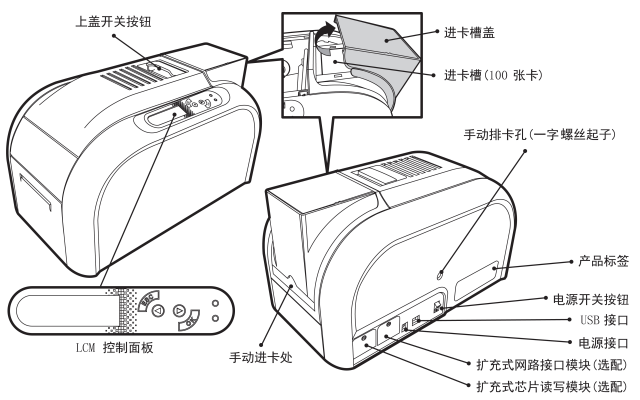
1、外部介绍
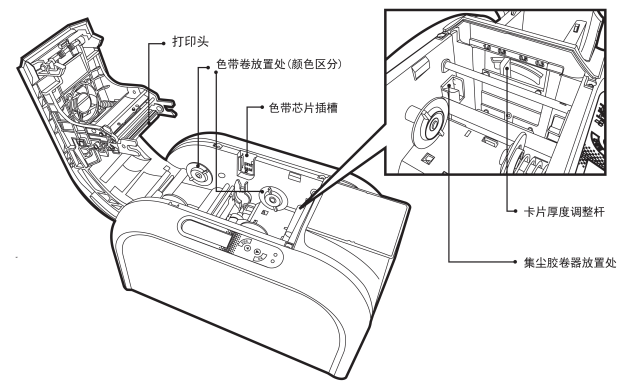
2、内部介绍
二、制卡设备的安装说明
1、色带安装
使用原厂所提供的色带,将会确保制卡设备的效能、品质和避免造成任何相关的损坏。使用任何非原厂的色带,将会丧失保修的权益

每卷新色带都配有单独的芯片,更换色带时,请同事更换色带芯片
安装色带操作步骤:
a.打开上盖
b.插入芯片卡至色带芯片插槽
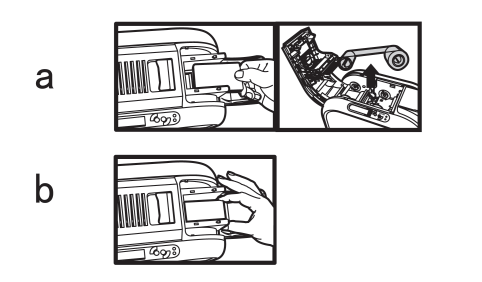
c.依图所示安装色带
d.慢慢将上盖关上直到声响

色带安装示意图:
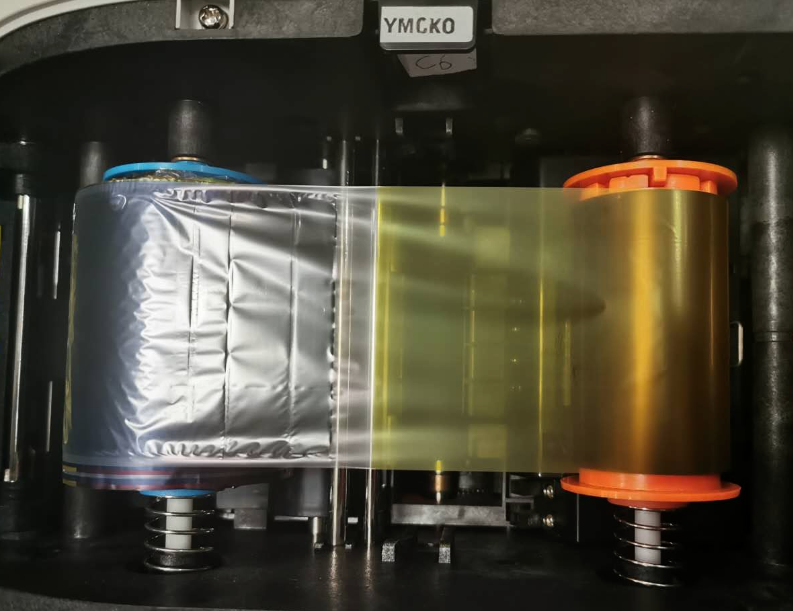
每卷新色带都配有单独的清洁轴,更换色带时,请同事更换新的清洁轴
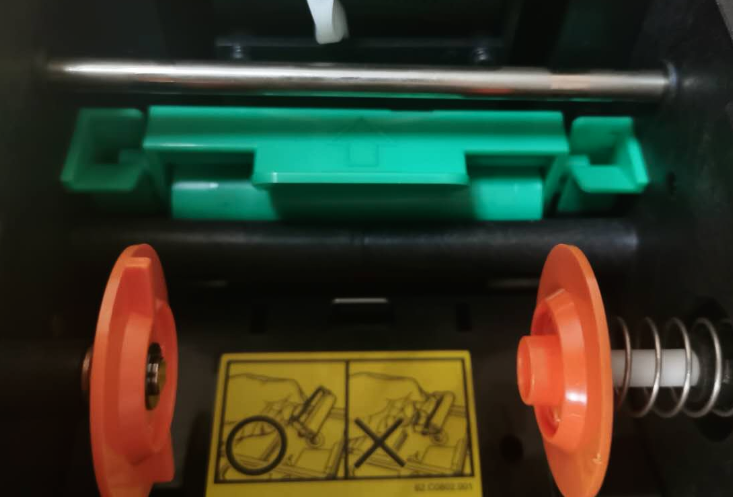
清洁架及清洁轴的安装示意图
2、制卡设备的连接
(1)电源
a.连接电源线到电源装置,
b.连接电源线到制卡设备的电源接口
c.连接电源到有接地线的电源供应插座

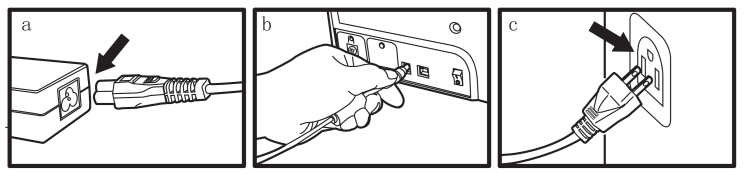
d.开启制卡设备的电源开关,请确认LCM 控制面板显示“打印机已就绪”,确保机器在待机状态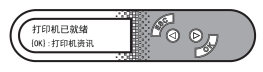

e.请在安装模块之前确实地关闭制卡设备的电源,并移除插头,以避免损坏机器
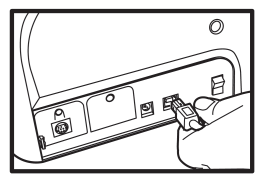
(2)USB

3、驱动安装
安装驱动时,首先关闭制卡设备,然后将原厂安装光盘放入计算机光驱中,将会提示下一步操作,按照提示插入USB线,打开制卡设备开关。机器会自动发现新硬件,完成打印机的安装。
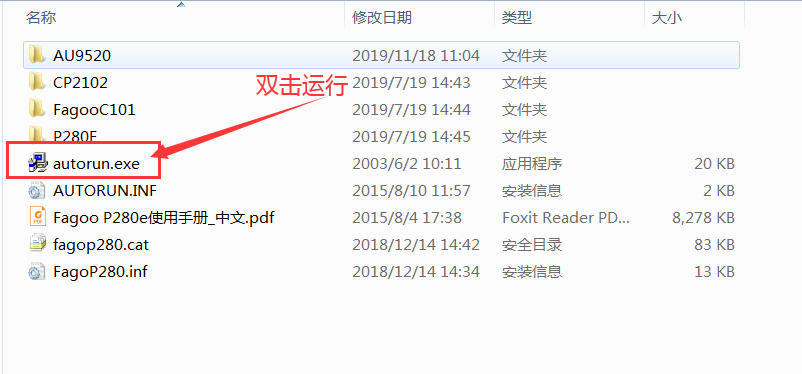
如没有光驱,安装下载的驱动文件,请执行如下程序,将会提示下一步操作,按照提示插入USB线,打开制卡设备开关。机器会自动发现新硬件,完成打印机的安装。
三、制卡设备的设定
l 点击Windows左下角的开始,选择设备和打印机。
l 选择Fagoo P280e驱动图标,并点击鼠标右键,选择打印机首选项(如下图)。
1.打印彩色时,色带类型选(YMCKO),使用Resin K选(彩色物件不套用);打印黑色时,色带类型选(K),使用Resin K选(黑白格式)。
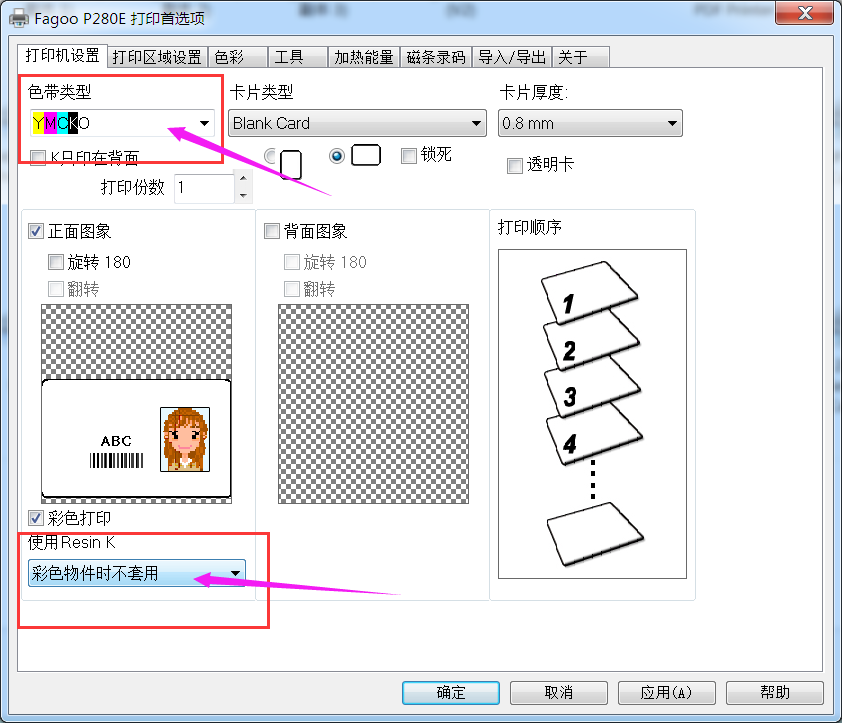
说明:彩色打印时,为了使黑色文本信息打印更清楚,我们建议左下角的使用Resin K选(彩色物件不套用)
四、制卡设备的清洁保养
1.清洁打印机
每卷新色带都配有一张单独的清洁卡,卡片两面有黏胶与离型膜,更换色带时,请先清洁打印机
- 使用清洁卡
- 移除进卡槽内的剩余卡片,移除色带
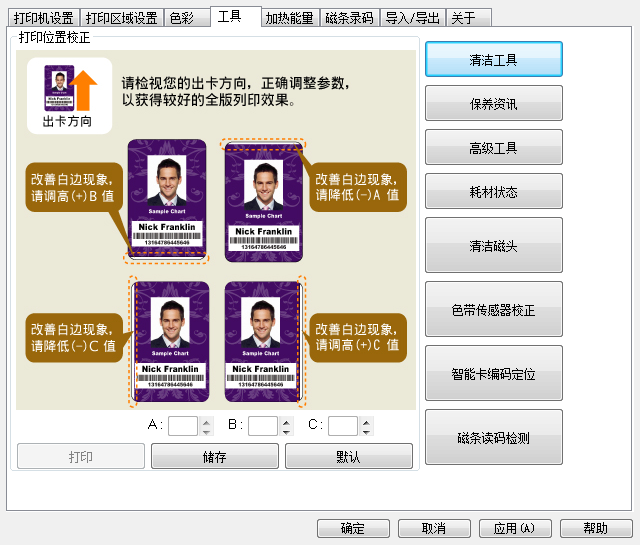
- 在驱动程序—打印机首选项—工具—清洁工具—执行清洁
2.更换清洁轴
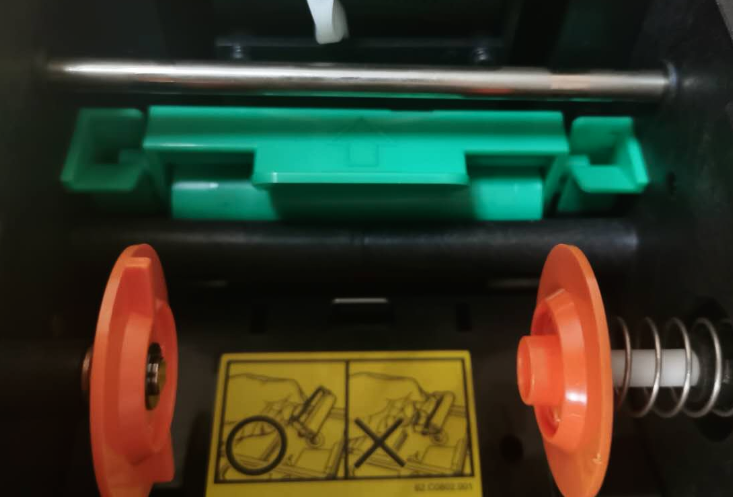
每卷新色带都配有单独的清洁轴,更换色带时,请同事更换新的清洁轴
清洁架及清洁轴的安装示意图
3.机器其它清洁保养
由于现场使用环境各异,在更换色带时,请及时查看机器其它状况是否完好,对打印机灰尘,异物及时清洁处理。
注意事项:
1.不可私自拆机,修改打印机信息,以免对机器造成损坏;
2.如拆机时一定要按步骤拆机,切勿损坏机器零件(尤其主板,打印头);
3.如有问题,请联系厂家技术.
免费技术服务热线:400-630-0056
金工:13910673658 宋工:15210822691 李工:13683079936
本文地址:http://www.fagoo.cc/n33c3.aspx,转载请注明出处。