

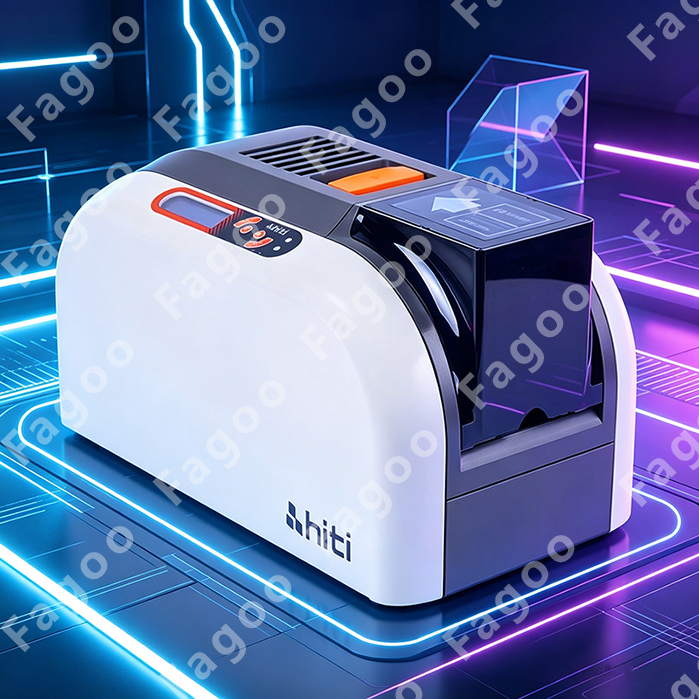
在证卡打印机的日常使用与批量制卡作业中,0800报错(翻面模组错误) 常出现于“先读写卡片信息、完成打印并排卡输出后触发报错”的场景,直接中断制卡流程,影响工作效率。以下为该故障的核心逻辑及详细解决步骤,助力快速恢复设备正常运行。
一、故障核心现象
当使用CS-200e、CS-220e或Fagoo P280e证卡打印机执行“先读写卡片信息→完成证卡打印→卡片排卡输出”的流程时,设备在排卡完成后突然弹出0800报错提示,故障明确指向“翻面模组异常”。此时打印机无法继续执行后续制卡任务,需通过针对性操作排查并修复问题。
二、故障解决核心步骤
针对该场景下的0800报错,核心解决思路为重启设备复位+模组参数校准,具体操作流程如下,全程需保证设备与电脑连接稳定,避免中途中断:
(一)第一步:重启打印机,复位设备状态
- 关闭打印机电源,等待10-15秒,让设备完全断电复位,清除临时运行故障缓存。
- 重新接通打印机电源,开机后观察设备显示屏,确认显示Ready(打印机就绪) 状态,无其他报错提示。
✅ 关键提醒:若重启后仍直接报错,需先检查翻面模组物理连接是否松动,再进行后续步骤。
(二)第二步:连接工具,进入校准界面
- 确保打印机通过USB数据线与电脑稳定连接,确认电脑可正常识别设备。
- 打开打印机官方配套的工具软件(CalPathLedSP20170616-1.6.3.exe),进入软件主操作界面,等待设备与软件完成通讯连接。
(三)第三步:读取原有参数,准备校准
在工具软件界面中,找到并点击Request Path LED Value,软件将自动读取打印机翻面模组当前的4组核心数值(即模组现有运行参数)。
(四)第四步:执行翻面模组参数校准
点击软件界面Calibrate Path LED,启动翻面模组参数校准程序。此时设备将自动对翻面模组的运行时序、定位精度等参数进行重新校准与优化,无需人工干预操作面板。
(五)第五步:验证效果,重复排查
- 校准完成后,软件会显示校准后的全新4组参数。正常情况下,校准后数值与原数值会有细微差异,属于正常优化范围,无需过度关注。
- 校准完成后,关闭工具软件,重启打印机,重新执行“读写信息→打印→排卡”的完整流程,测试0800报错是否消除。
- 若首次校准后故障仍未解决,无需反复读取原参数,直接重复“执行校准”步骤2-3次,多数轻微的模组时序偏差问题可通过多次校准修复。
三、补充排查与维护建议
- 物理检查:若多次校准后仍报错,需断电后打开打印机上盖,检查翻面模组的排线是否松动、模组表面是否有灰尘或异物遮挡,清洁后重新安装固定,再尝试校准。
- 硬件判定:若完成上述操作后0800报错依旧,大概率是翻面模组硬件损坏(如模组电机故障、定位传感器失灵等),需联系专业维修人员进行硬件检测与更换,避免盲目拆卸损坏设备。
免费技术服务热线:400-630-0056
金工:13910673658 宋工:15210822691 李工:13683079936
本文地址:http://www.fagoo.cc/n19c3.aspx,转载请注明出处。